
「Pegasus」というマルウェアを聞いたことはありませんか?
iOSのゼロデイ脆弱性を悪用し、デバイスをジェイルブレイクして監視ソフトウェアをインストールしてしまうというものです:(;゙゚'ω゚'):
私が知っている限りでは、ターゲットは活動家や政治家みたいですが、一般人には感染していない保証はありません・・・。
すでに日常生活をする上で大多数にとって必須なWebサイト。
スパイウェアに侵入されないように心がけた方がいいものをまとめてみました。
スパイウェアが侵入してくる手口
このような例でPCに侵入してきます。
- Webサイトで「ブラウザの拡張機能」のインストールをするよう、ポップアップで表示される。
- Webサイトで「関係のないソフトウェア」をダウンロード・インストールするように求められる。
- Webサイトでは必要としない、カメラやマイクへのアクセスを促される。
- 公共の場など不特定多数の人がいる中で、ノートPCのロックをせずに放置してしまい、何者かにスパイウェアをインストールされる。
- パスワードやPCそのものを誰かと共有してしまい、他者にスパイウェアをインストールされる。
- インストールした「海賊版のソフトウェア」に、スパイウェア機能が備わっていた。
- PC・スマートフォンやタブレットに「新しい未知のアプリ」をインストールするよう促される。
スパイウェアと戦う方法
一度インストールしたものや侵入されたスパイウェアは、デバイス上で実行していたりするものの検出は難しいとされています。
しかし、誰も実行することができる「戦う方法」を、Mozillaは提示してくれました。
例えばWebカメラ。
スパイウェアの仕業で、勝手にカメラが起動し顔や室内の様子を撮影することがあります。
Webカメラは、起動しているとライトが発光する機能が備わっていることが多く、ここをチェックすることで「自身がカメラを起動していないタイミング」での動作を確認することができます。
念のための防衛策としては、Webカメラのレンズ箇所を布で被したり付箋等で貼ったりし、使用しない時以外は撮影しても無意味な状態にするのもありですね。
また、PCとWebカメラはUSB接続するものであれば、Webカメラを使用しない時は接続を外すというのも良いと思います。
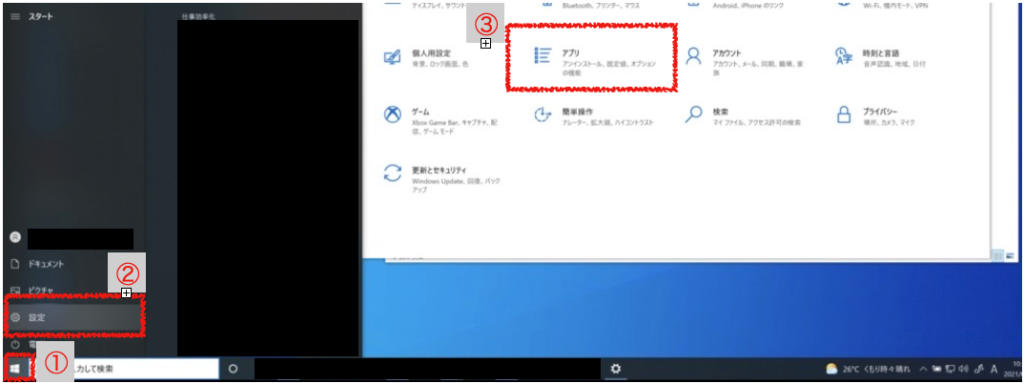
スパイウェアを検出する基本的な手段は「インストールされているアプリ」そのものを確認することが挙げられます。
■Windows10の場合
①スタートボタンをクリック
②左下の「設定」をクリック
③「アプリ」を選択する
もしも疑わしいファイルやリンクを見つけた場合は、以下のようなオンラインツール(無料)でチェックしたりし、無闇にクリックしたりしない癖をつけるようにしましょう。
可能であれば、有料のセキュリティソフトでスキャンすることを推奨します。
以下オンラインツールについての注意喚起
■VirusTotal
VirusTotal にはアップロードされたファイルがマルウェアかどうかを検査する機能がありますが,アップロードされたファイルは共有され,有料会員であればだれでもダウンロードできるようになります。そのため,機密性の高いファイルを誤ってVirusTotalにアップロードしてしまうと,第三者がそのファイルを取得し,情報漏洩に繋がる危険性があります。 (一部抜粋)
参照:名古屋大学情報連携推進本部
FirefoxやChromeなどのブラウザには、「第三者が開発した拡張機能」があります。
この拡張機能の中にも、ユーザーのブラウジングアクティビティを監視するようなマルウェアが仕込まれていることがあります。怖いですね。
以下の手順で、インストール済みの拡張機能を管理することもできます。
■Firefoxの場合
・「about:addons」を各ブラウザのURL欄に入力。
■FChromeの場合
「chrome://extensions」を各ブラウザのURL欄に入力。
スパイウェアからPCなどを守るには、ウイルス対策のソフトウェアの導入も検討しましょう。
実績がある、有名なセキュリティソフトを出しているところの方が安全度が高いです。
また、セキュリティソフトを入れてなく、かつWindowsユーザーであれば「Windows Defender」を必ず有効にしてください。
そして常に更新プログラムを自動的にダウンロードするように設定しましょう。
Windows Defenderはプリインストールされているソフトで、かなり精度も高くなっています。
マルウェアがどうしても除去できない場合は「ストレージの内容を完全に消去→外部デバイスを使ってOS再インストールを実施」しか残されていません。
この場合は、全データが削除されてしまうので最終手段です。
被害を最小にするのは、定期的なバックアップしかありません。
デバイスを守るには
デバイスをスパイウェアから保護するためには以下の点に留意しましょう。
- アプリケーションは常に最新のバージョンにする。
- アップデートやパッチは確実に適用する。
- メール・メッセージアプリともに、不審なリンクをクリックしない。
- メール・メッセージアプリともに、不明な送信者からの添付ファイルを開いたりダウンロードしたりしない。
- リンクが正しいものかどうか判断できない場合は、検索エンジンを使って確認することもあり(例:大手通販サイトの名前を検索窓に入力するなど。)
- パスワードは常に強力なパスワードを使うこと(自分の誕生日やペットの名前、好きな人の名前など、自分の周辺にある情報から簡単に推測できるものは避ける)。
- 使わないアプリケーションは削除する。
- ブラウザに組み込まれているセキュリティ機能を有効にする。
最後に
「これをすれば絶対に安全!」ではないことも、常々頭の隅に置いておくようにしてください。
例えるのなら、車が通る道を、「ガードレールのある歩道を歩くのか」それとも「路肩を歩くのか」といった感じでしょうか。
セキュリティソフトを載せますので、ぜひ導入してみてはいかがでしょうか。
↓トレンドマイクロ↓

↓ノートン↓
